
Sections & Widgets
Une page Creopse est composée d'instances de sections et de widgets — les deux unités de base à partir desquelles un template est construit. Cette page couvre leur création, leur structure de données et les conventions de rendu, pour les stacks Vue 3 et React 19.
Sections vs widgets
- Section — bloc UI éditable, traduisible et géré depuis l'interface d'administration (Header, Hero, Services, Testimonials, Footer, Contact...). Une section possède une structure de données : des champs singletons et, le cas échéant, des collections et des réglages d'affichage.
- Widget — bloc HTML statique sans besoin de gestion de contenu (préchargeur, barre de progression de scroll, bannière de cookies statique...). Un widget n'a aucune structure de données : c'est du HTML/Vue (ou HTML/React) pur.
Créer une section ou un widget
Le scaffolding se fait via la CLI, qui génère à la fois le composant frontend et son entrée en base de données :
creopse section add Header Hero Features Services Testimonials Footer Contact
creopse widget add Preloader ScrollProgress
Chaque section générée place son composant dans resources/js/Sections/<NomSection>.vue (.tsx en React), chaque widget dans resources/js/Widgets/<NomWidget>.vue (.tsx en React).
Anatomie d'une section
Une section est définie par une structure de données et, si elle a des réglages d'affichage, une structure de réglages. Les deux sont soumises via creopse section edit :
creopse section edit Header \
  --data-structure @.creopse/sections/Header/data-structure.json \
  --settings-structure @.creopse/sections/Header/settings.json
Structure de données
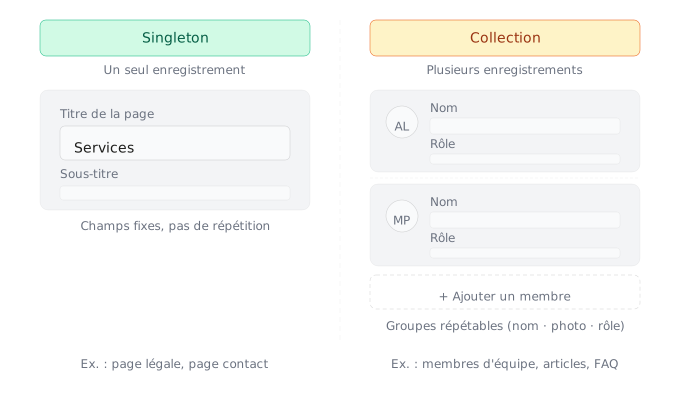
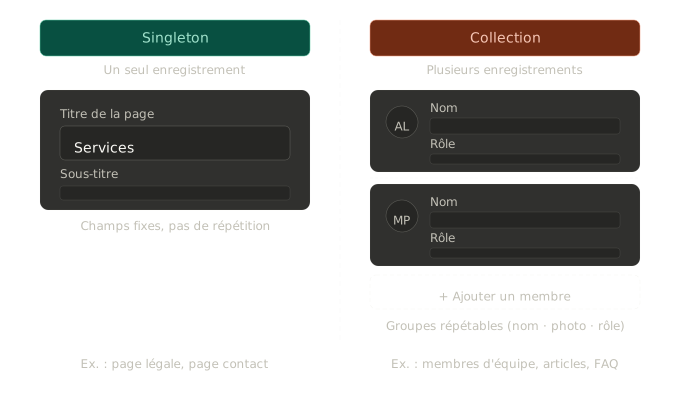
Le fichier data-structure.json contient un objet à deux niveaux : index pour les champs singletons, et une clé par collection au niveau racine.
{
  "index": [
    {
      "key": "title",
      "type": "i18n-text",
      "label": "{\"en\":\"Title\",\"fr\":\"Titre\"}",
      "options": [],
      "required": true,
      "settings": {}
    },
    {
      "key": "text",
      "type": "i18n-editor",
      "label": "{\"en\":\"Text\",\"fr\":\"Texte\"}",
      "options": [],
      "required": false,
      "settings": {}
    }
  ],
  "features": {
    "key": "features",
    "title": "{\"en\":\"Features\",\"fr\":\"Caractéristiques\"}",
    "items": [
      {
        "key": "icon",
        "type": "icon",
        "label": "{\"en\":\"Icon\",\"fr\":\"Icône\"}",
        "options": [],
        "required": true,
        "settings": {}
      },
      {
        "key": "title",
        "type": "i18n-text",
        "label": "{\"en\":\"Title\",\"fr\":\"Titre\"}",
        "options": [],
        "required": true,
        "settings": {}
      }
    ]
  }
}
Une collection (features ci-dessus) n'a de sens que si le nombre d'éléments est variable. Quand le nombre de sous-éléments est fixe (par exemple deux boutons par slide), préférer des champs singletons plats (btnOneLabel/btnOneUrl/btnTwoLabel/btnTwoUrl) à une collection.
Types de champs
| Type | Usage |
|---|---|
text | Chaîne non traduisible : URL, nom propre, donnée technique. |
i18n-text | Chaîne traduisible courte (titre, label, tagline). |
textarea | Zone de texte non traduisible (rare). |
editor | Éditeur riche non traduisible (rare). |
i18n-editor | Éditeur riche traduisible — type canonique pour tout champ description. |
number | Valeur numérique. |
checkbox, switch, slider, range-slider | Champs numériques/booléens. |
single-select, multi-select | Champs de sélection. |
date, daterange, datetime, datetimerange, year, yearrange, month, monthrange, quarter, quarterrange, week | Champs de date. |
image, gallery, audio, video, document, file | Champs média. |
news-article, news-articles, news-category, news-categories, news-tag, news-tags | Références vers du contenu news natif. |
icon, icons, color, gradient | Icône(s) et couleur(s). |
content-model-item | Référence vers un item d'un modèle de contenu (ex. un service parent). |
content-model-items | Référence vers plusieurs items d'un modèle de contenu. |
menu-item-link | Lien hybride pour boutons CTA/navigation : supporte à la fois une référence à un item de menu (id numérique) et une URL brute. |
list, i18n-list, albums | Champs liste. |
WARNING
i18n-textarea existe mais ne doit jamais être utilisé — même pour un texte court, si le champ contient du HTML riche ou une description substantielle, c'est i18n-editor qui s'applique.
Règles de choix
i18n-textpour toute chaîne traduisible courte et non formatée (titres, labels, taglines, libellés de bouton).textpour tout ce qui n'est pas traduisible : URLs, noms propres, données techniques.- Champs de formulaire soumis par le visiteur (contact, newsletter) : toujours
text/checkbox, jamaisi18n-*. menu-item-linkvstextpour un lien : si le lien doit rester pilotable depuis la gestion des menus (cohérence de navigation globale, CTA de header), utilisermenu-item-link; si le composant utilise directement la valeur comme URL sans passer par le système de menu (CTA autonome de section),textreste légitime.- Ne jamais dupliquer une donnée globale déjà accessible via
getAppInformationValue()(nom du site, coordonnées, réseaux sociaux, couleurs de marque...) — voir Utilitaires.
Consommer les données dans un composant
Avec un frontend Vue
<script setup lang="ts">
const props = defineProps<SectionProps>()

const { tr, rHtml, fileUrl } = useHelper()
const { getSectionRootData, getSectionData, getSectionSettings } = useContent()

const sectionData = getSectionRootData(props.sectionKey)
const features = getSectionData(props.sectionKey)?.features ?? []
const settings = getSectionSettings(props.sectionKey)
</script>

<template>
  <h2>{{ tr(sectionData?.title) }}</h2>
  <div v-html="rHtml(sectionData?.text)"></div>

  <div v-for="feature in features" :key="feature.key">
    <ContentIcon :data="feature.icon" :size="42" />
    <h3>{{ tr(feature.title) }}</h3>
  </div>
</template>
Avec un frontend React
const Section: React.FC<SectionProps> = (props) => {
  const { tr, rHtml, fileUrl } = useHelper()
  const { getSectionRootData, getSectionData, getSectionSettings } = useContent()

  const sectionData = getSectionRootData(props.sectionKey)
  const features = getSectionData(props.sectionKey)?.features ?? []
  const settings = getSectionSettings(props.sectionKey)

  return (
    <>
      <h2>{tr(sectionData?.title)}</h2>
      <div dangerouslySetInnerHTML={{ __html: rHtml(sectionData?.text) }} />

      {features.map((feature) => (
        <div key={feature.key}>
          <ContentIcon data={feature.icon} size={42} />
          <h3>{tr(feature.title)}</h3>
        </div>
      ))}
    </>
  )
}
tr(field) traduit un champ i18n-text, rHtml(field) rend le HTML d'un champ i18n-editor (toujours via v-html/dangerouslySetInnerHTML, jamais interpolé en texte), fileUrl(field) résout l'URL absolue d'un champ média. Voir Utilitaires pour la liste complète des composables/hooks disponibles.
Rendu conditionnel
Lorsqu'une paire de champs doit être entièrement renseignée pour être affichée (typiquement un bouton avec label + URL) :
<a v-if="data?.btnUrl && tr(data?.btnText)" :href="data.btnUrl">{{ tr(data.btnText) }}</a>{data?.btnUrl && tr(data?.btnText) && (
<a href={data.btnUrl}>{tr(data.btnText)}</a>
)}Liens et boutons CTA
Pour un champ menu-item-link, le href se résout via getLinkFromMenuItemId(champ) et la navigation passe par openLink(champ), plutôt que le comportement natif du lien — cela permet de gérer uniformément les deux cas possibles (id de menu ou URL brute) :
<a
  v-if="slide.btnUrl && tr(slide.btnLabel)"
  :href="getLinkFromMenuItemId(slide.btnUrl)"
  @click.prevent="openLink(slide.btnUrl)">
  {{ tr(slide.btnLabel) }}
</a>
Tout lien issu directement du système de menu (item de menu principal, sous-menu, liste positionnée par location) suit le même pattern transverse, avec getMenuHref/openMenu :
<a :href="getMenuHref(item)" @click.prevent="openMenu(item)">{{ tr(item.title) }}</a>Jamais de href en dur ni de navigation directe sur un lien de menu ou un CTA menu-item-link. Voir Menus pour la mise en place des locations/menus/items consommés ici.
Comportements interactifs
Le HTML source d'un template statique repose souvent sur des plugins JS (Bootstrap, Swiper, lightbox...) — ces comportements doivent être ré-implémentés nativement plutôt que conservés tels quels :
- Carousels/sliders faits main (hero plein écran avec overlay, par exemple) : état local +
setIntervaldémarré/nettoyé au montage/démontage du composant, jamais de plugin JS tiers pour ce cas. - Swiper : toujours via le binding officiel du framework (
swiper/vueouswiper/react), jamais le markup vanilleswiper-container/swiper-slidedu template source. - Modals :
Teleport/MountedTeleport+ état local, jamaisdata-bs-toggle="modal"fonctionnel. - Accordéons (FAQ, contenu détaillé) : état = index ouvert, jamais
data-bs-toggle="collapse"fonctionnel. - Compteurs animés : déclenchés une seule fois via un observateur d'intersection (
IntersectionObserver), pas au chargement de la page.
WARNING
Aucun script JS de plugin (Bootstrap, carousels, modals, accordéons) ne doit rester fonctionnel dans un composant final — l'attribut peut rester pour le style CSS, mais le comportement doit être entièrement porté par le framework.
Widgets
Un widget suit les mêmes étapes de création et d'adaptation du HTML qu'une section, mais sans structure de données ni fake data — c'est un composant purement statique. Il n'expose donc pas de sectionKey consommable via useContent().
Bilinguisme
Tout composant de section (et sa fake data) est bilingue FR/EN par défaut, même si le template HTML source fourni n'existe que dans une seule langue.